
Menu bar
Přetáhni soubor na ikonu nebo otevři kompaktní panel zásilky.
Načítání stránky
macOS
Přetáhni soubory na ikonu v liště a odkaz máš ve schránce. Lehký klient nad stejným cloudem jako web.
Linkni stahuješ z webu (ne z App Storu). Build je podepsaný Developer ID a notorizovaný Apple — spouští se stejně jako jiné nativní appky.
Nainstaluj Linkni
Otevři stažený DMG a přetáhni ikonu Linkni do složky Aplikace.
Spusť z Aplikací
Otevři Linkni dvojklikem. Podepsaná a notorizovaná verze by se měla spustit bez varování o neověřeném vývojáři.
Aktualizace sama
Nové verze se kontrolují a stahují na pozadí. Až bude update ready, Linkni tě upozorní v menu baru — můžeš nainstalovat hned nebo při ukončení appky.
Kdyby macOS přesto varoval (starší nepodepsaná instalace), klikni pravým tlačítkem → Otevřít, nebo Nastavení systému → Soukromí a zabezpečení → Otevřít stejně.
Tenký macOS klient nad stejným Linkni backendem — od prvního dropu po odkaz ve schránce.
Rychlý drop z menu baru
Přetáhni soubory na ikonu v liště a připrav zásilku bez hledání okna.
Sdílení z aplikací
Export z Náhledu, Fotek nebo Finderu pošli přes systémové Sdílet.
Zkratky a Finder
Rychlá akce nad soubory a App Intent ve Zkratkách — bez otevírání okna.
Notifikace a QR
Po nahrání zkopíruj odkaz, otevři zásilku nebo ukaž QR na schůzce.
Spotlight a widget
Najdi poslední zásilku přes Spotlight nebo si připni rychlé nahrání.
Velké soubory
Multipart nahrávání zvládne video, archiv i větší export na pozadí.
Jen v liště
Dock je volitelný — Linkni může zůstat nenápadně v menu baru.
Odkaz na iPhonu
Odkaz ve schránce — s Universal Clipboard hned i na iPhonu či iPadu.
Heslo u zásilky
Citlivé soubory předáš s volitelným heslem přímo při odesílání.
Spolupráce na zásilce
S Prémiem nebo Ultra zapneš doplnění souborů — klient nebo kolega přidá podklady do stejné zásilky.
Menu bar, rychlé nahrání přetažením a nastavení účtu — přímo v macOS.
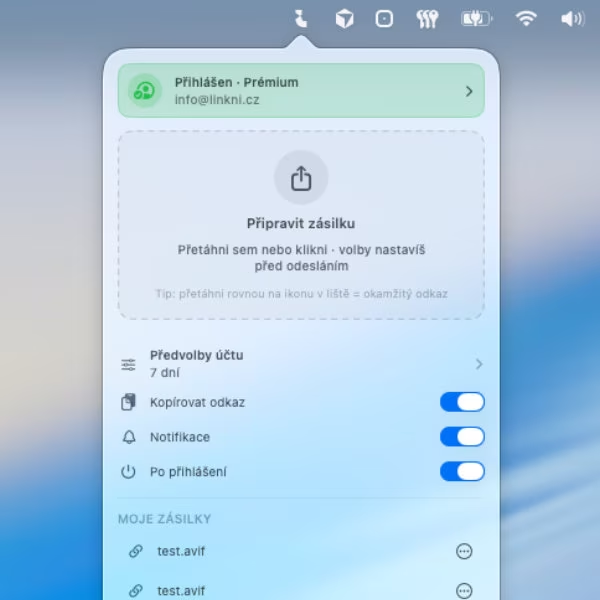
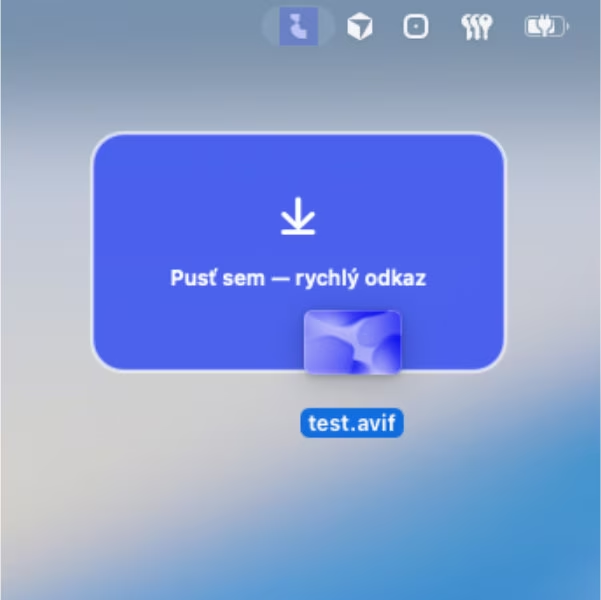
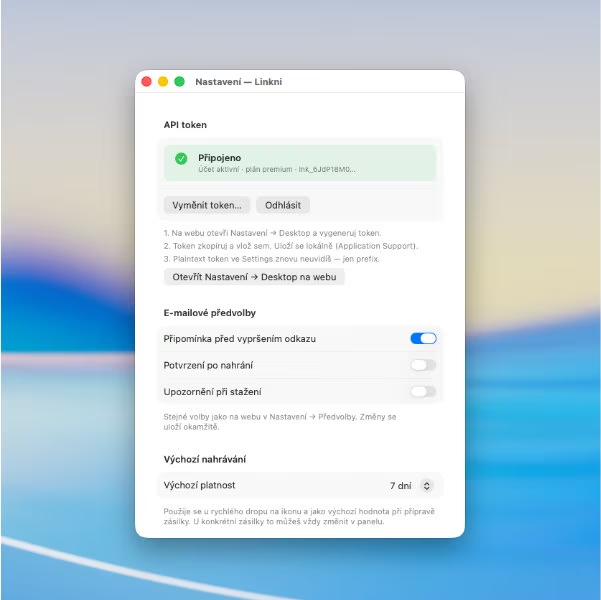
Linkni využívá běžné části macOS, takže nemusíš měnit zavedený pracovní postup.
Přetáhni soubor na ikonu nebo otevři kompaktní panel zásilky.
Nahraj soubor z aplikací, které používají systémové Sdílení.
Přidej „Nahrát do Linkni“ do vlastní automatizace nebo klávesové zkratky.
Spusť Rychlou akci nad označenými soubory bez otevírání Linkni.
Zkopíruj odkaz, otevři zásilku nebo ukaž QR přímo z oznámení.
Dohledáš poslední zásilky stejně rychle jako dokumenty a aplikace.
Rychlé nahrání si nech po ruce na ploše nebo v Centru oznámení.
Ukaž hotový odkaz na schůzce nebo kolegovi vedle — bez přepisování URL.
Před odesláním nastav heslo — odkaz otevře jen ten, kdo ho zná.
Zapni spolupráci u zásilky a přidej další soubory z menu baru nebo detailu zásilky.
Čtyři typické situace — od exportu po odkaz na telefonu.
Z Figmy, Adobe nebo Náhledu rovnou klientovi.
Vyexportuj PDF, náhledy nebo ZIP, pošli je přes Sdílet nebo drop do lišty a hotový odkaz vlož do zprávy. U citlivých návrhů přidej heslo.
Nahrávání běží na pozadí — panel můžeš zavřít.
Ve Finderu označ export nebo ZIP, spusť Rychlou akci Linkni a po notifikaci zkopíruj odkaz nebo ukaž QR kolegovi vedle sebe.
Jedna Zkratka místo pokaždé stejného klikání.
Vytvoř Zkratku s akcí „Nahrát do Linkni“, nastav výchozí platnost a spouštěj ji z Rychlých akcí nebo klávesovou zkratkou — ideální na buildy, logy a podklady ke kampani.
Jeden odkaz, více přispěvatelů — bez dalších e-mailů.
U zásilky zapneš doplnění souborů a kolegové nebo externí dodavatelé přidají podklady přímo na stejnou stránku. V desktopové aplikaci spravuješ soubory, zapínáš spolupráci a vidíš, kdo co nahrál.
Schránka nebo QR — bez přepisování odkazu.
Přetáhni soubor na ikonu v liště, nech odkaz zkopírovat a na iPhonu ho vlož přes Universal Clipboard, nebo naskenuj QR ze notifikace.
Vyber si, co tě zajímá — vpravo uvidíš krátké video a vysvětlení. Bez ovládání přehrávače, samo se točí dokola.
Chytni soubor myší a pusť ho na ikonu Linkni nahoře v liště. Objeví se modrá plocha — pusť sem a odkaz se ti sám zkopíruje. Stejně to funguje i u ikony dole v Docku, podle toho, co ti víc vyhovuje.
Několik nastavení, která zrychlí opakované sdílení.
V nastavení můžeš nechat aplikaci jen v menu baru — je připravená, ale nezabírá místo mezi pracovními aplikacemi.
V Nastavení systému → Obecné → Položky přihlášení a rozšíření povol Linkni ve Sdílení a ve Finderu.
Stiskni ⌘ mezerník a napiš Linkni. Ke konkrétní zásilce se vrátíš bez procházení historie v aplikaci.
V pokročilých volbách nebo v detailu zásilky zapni „Umožnit přidat další soubory“ — kolega nebo klient pak doplní podklady bez nového odkazu.
Linkni tě na novou verzi upozorní samo; pravidelná aktualizace přináší nové integrace i opravy nahrávání.
Od stažení po první odkaz ve schránce — pět krátkých kroků.
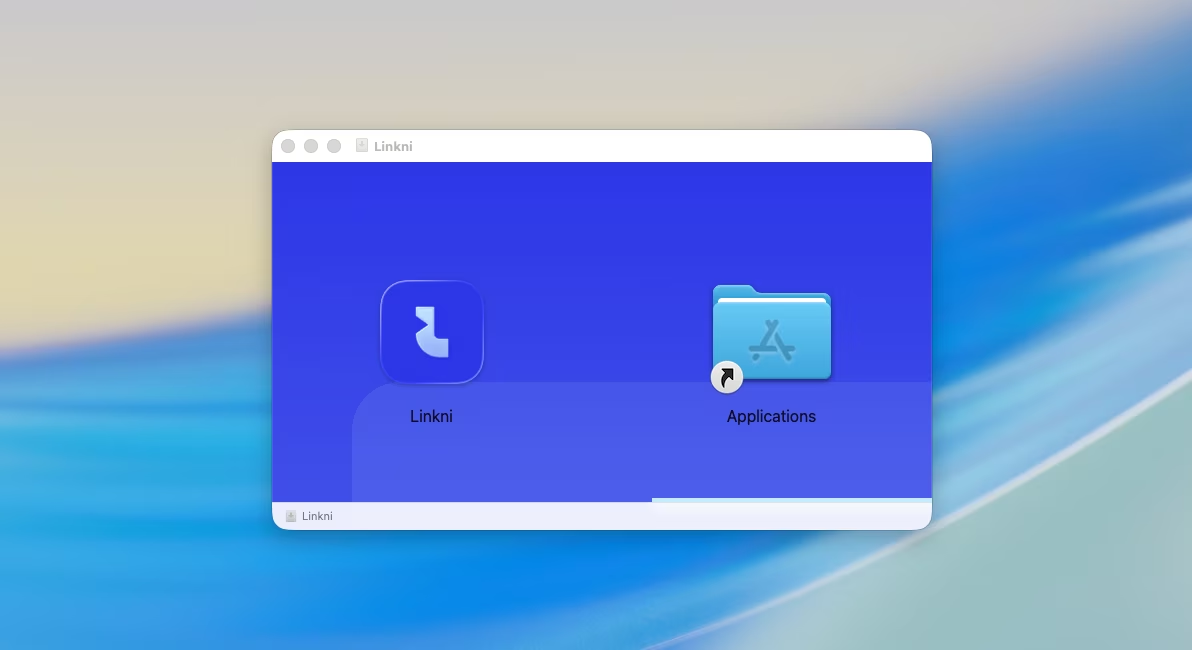
Otevři DMG, přetáhni Linkni do Applications. Při prvním spuštění použij pravý klik → Otevřít (Gatekeeper).
Mrkni na srovnání s Úschovnou, WeTransferem a dalšími službami, které lidé nejčastěji používají při posílání souborů.